
フォトショップで自然な画像の合成方法!
 新潟スイーツ・ナカシマ
今日は、ネタがなくなってしまったときのフォトショップ講座です(笑)
今日ご紹介するテクニックは壁などの下地の質感を生かして画像を合成する方法です^^
この方法はティンカーベル様にお褒めいただいた「Cafe 氷の旗」に使っている方法と一緒です^-^

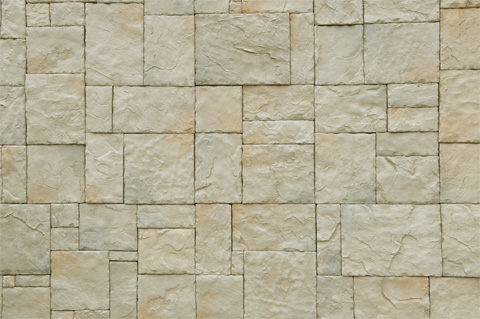
今回はナカシマの焼き立てパンのキャラクターのクマさんと糸魚川店のレンガ壁を合成したいと思います^^
便宜上、クマさんはイラスト、レンガ壁は下地とすることで♪
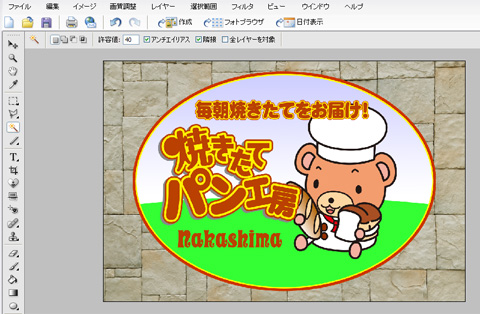
まずは下地にイラストを配置します^^
次にイラストの範囲を選択しておいて下地を切り抜きます^-^
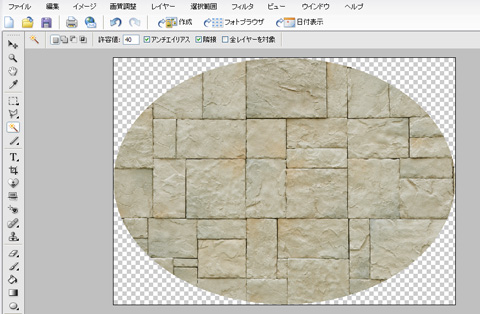
この用に下地が切り抜けたと思います^^
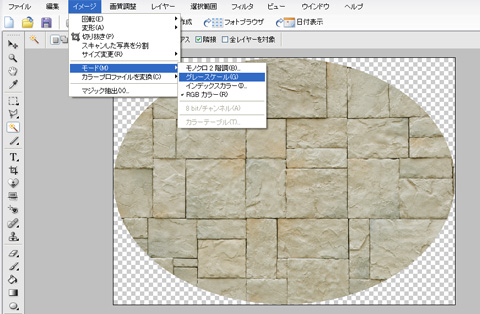
切り抜いたレンガはグレースケールにしてあげます!
彩度を下げてもいいです!用はモノクロにしてあげることです^^
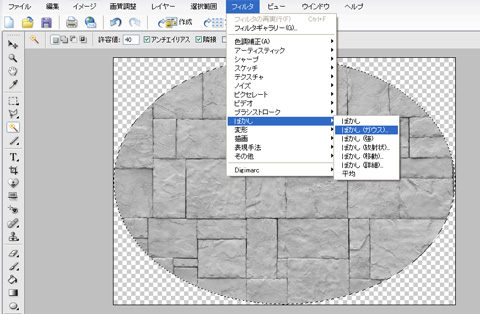
このままだとシャープすぎるので若干でよいのでぼかしをかけてあげます^^
ぼかしたら適当な名前をつけPSDファイルで適当な場所に保存してください!
ここではrock.psdとします^-^
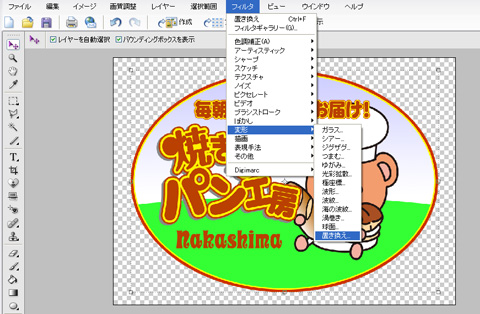
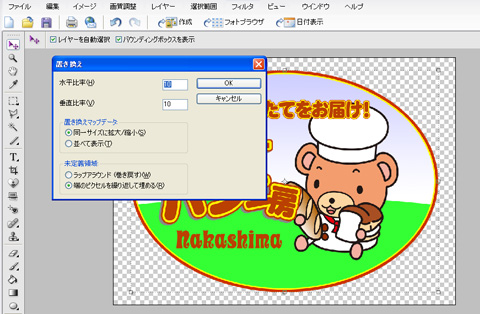
保存できたら、イラストの方を選択して「フィルタ」→「変形」→「置き換え」を実行してください^^
下の絵のようなダイアログがでたら、そのまま「OK」をクリック♪
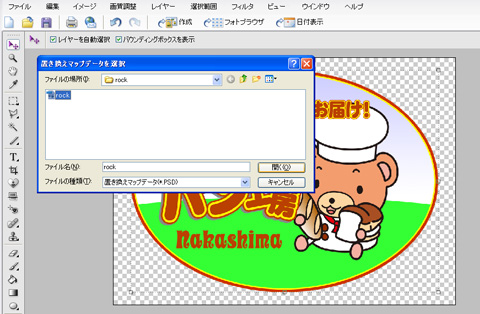
置き換えマップデータのダイアログが開きますので先ほど保存したrock.psdを選択して開いてください!
すると下地のマップデータから合成して違和感の少なくなるような画像に変形されます^^
その画像をコピーして下地にもう一度貼り付けます^-^
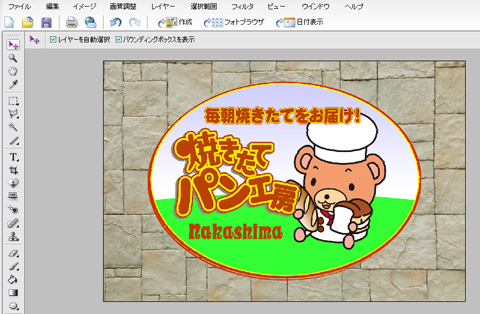
こんな感じですがまだレンガ壁にイラストをのせただけという感じですね^^
ではこのイラストの上に先ほどのrock.psdの画像を重ねてあげます^-^
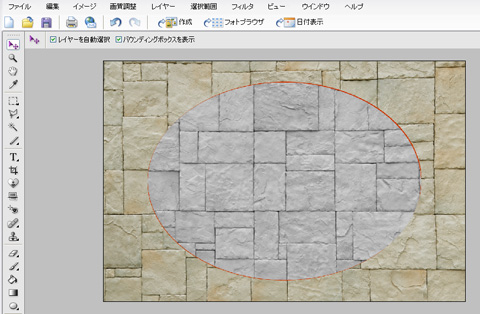
この様にかさなればOKです^^
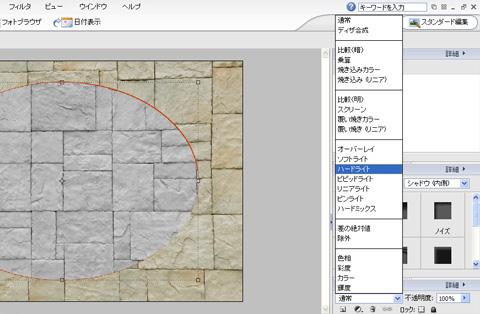
重ねた画像をハードライトにしてあげると…
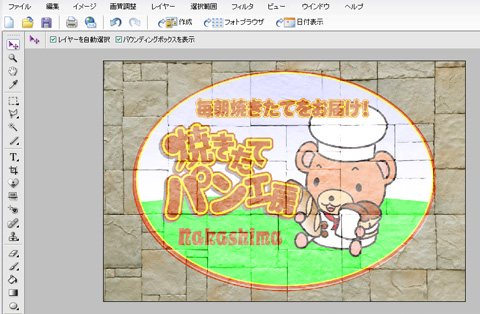
この様に画像が下地をすかしたようになると思います^^
このままだと白っぽいので最後に重ねた画像とイラストを調整してあげます♪
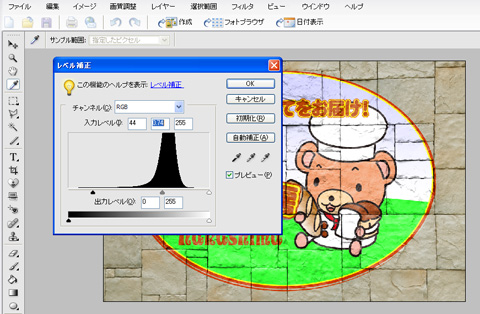
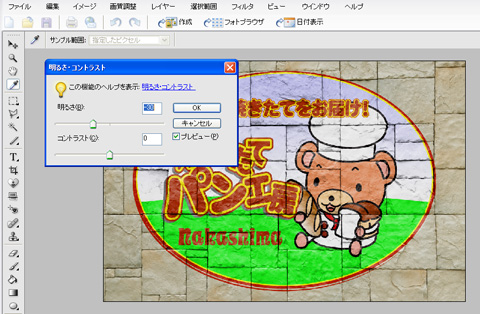
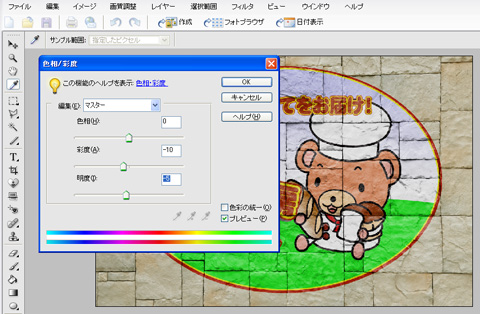
以上で完成です^^
では完成の画像を!
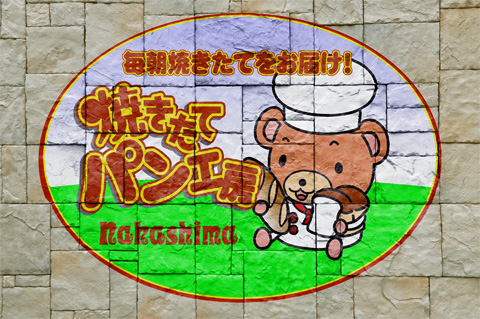
壁にペンキとかで描いた様に見えますでしょうか^^
この効果はまだいろいろと応用できそうなのでこれからじっくり研究して行こうと思います^-^
フォトショップの楽しさをまた発見できてうれしいです♪

フォトショップエレメンツ7で、オーバーレイで虹の模様を重ねたり、文字とかの質感を、ガラスの透明感と立体感に加工する練習をしたことあるのですが、それに近い技法でしょうか?
素晴らしいですね。拍手~
今度真似させていただきます。
早速教えていただき、感謝です。
僕もできるようになったもん!
(笑い
ナカシマさん
こんばんは
是非フォトショップコーナーは
もう一つカテゴリを作って
収納しておいて下さい。
必要な時見れますね♪
新潟スィーツ・ナカシマさん
おはようございます。
>今日は、ネタがなくなってしまったときのフォトショップ講座です(笑)
なるほど・ザ・ワールドですね(∩.∩)
フォトショップ面白いなぁ・・・残念ながらそのソフト持っていません。
新潟スィーツ・ナカシマさんは金成使いこなしているんですね。
最後の写真は本当に絵が書いてあるようにしか見えないです。
国富様、コメントありがとうございます!
仰るとおりです^^
後は質感を出るように変形なども使用しています^-^
今度国富様の作品も見せてくださいね♪
新潟スイーツ・ナカシマ
ティンカーベル様、コメントありがとうございます!
ぜひぜひやってみてください^^
とっても簡単でおもしろいですよ^-^
私もまだまだ勉強してフォトショップをもっと使い倒したいです♪
新潟スイーツ・ナカシマ
加藤先生、コメントありがとうございます!
加藤先生のプロの技は知っております^^
私も先生のような技術の域に達せたらなと日々勉強なのですが……^^;
なかなか上達しません*-*
新潟スイーツ・ナカシマ
かいり様、コメントありがとうございます!
それはいい御提案をいただきました^^
早速やってみようかなと思います♪
でもカテゴリーの名前何にしようかな^^;
新潟スイーツ・ナカシマ
溶射屋様、コメントありがとうございます!
溶射屋様のカメラ技術があれば逆にフォトショップはあまり必要ないのかもです^^
私は写真がうまく撮れないのでソフトに頼る傾向が…^^;
まずは私のここを改善ですね*-*
新潟スイーツ・ナカシマ
こんばんは
すごーい!ホントにレンガの形に透けてる~
とてもネタギレの時のネタでは無い様です(笑)
解りやすいご説明で、私にも出来そうです(^_^)v
豆蔵様、コメントありがとうございます!
本当にレンガの上に描いたみたい見えますよね♪
でもかなりネタギレの苦し紛れです(笑)
楽しいので豆蔵様の船にイラストを入れてみて下さいね^-^
新潟スイーツ・ナカシマ