
Picasa3を使ってらくらく画像編集!
 新潟スイーツ・ナカシマ
今日は久しぶりにデジタルな日記をつけてみたいと思います^^
皆さん撮りためた写真のなかから良い写真を見つけ出しブログに投稿する場合どうやってその使う画像を選び編集していますか?
私の場合、写真が多くなればなるほど、この作業が繁雑になってアップするのが遅くなっていました^^;
今までは①フォルダを開いてサムネイルを表示②そのサムネイルから良さそうなのをwindows picture and fax viewerで開いて確認③良さそうだったらフォトショップで開いて編集&リサイズ…という工程だったのですが一つの画像を作るのにめちゃくちゃ時間がかかっちゃいます@-@
というわけで最初は画像を大きく一覧表示できるフォトビュアーを探し、行きついたのがPicasa3でした^-^
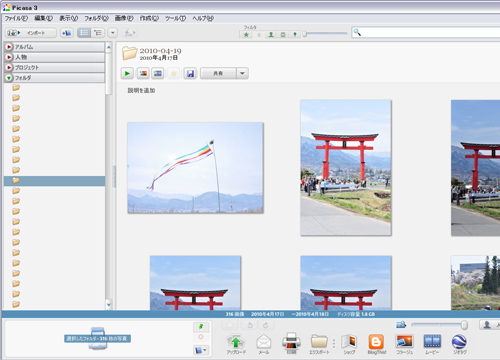
Picasa3はGoogleが提供するPC内のすべての画像を素早く整理、編集、共有できるソフトウェアです♪
最初これを使ったらPC内の画像を本当に素早く見つけ出せ便利なのですが一つ問題が…メモリをめちゃくちゃ食っちゃいます*-*
Picasa3で探した画像をフォトショップで開いて編集ともなるとPCが重い重い…
でも便利なので手放せない…
というわけでフォトショップを使わずPicasa3だけで簡易的にブログ用の写真が作れないかと思ったら…簡単にできちゃいました^^
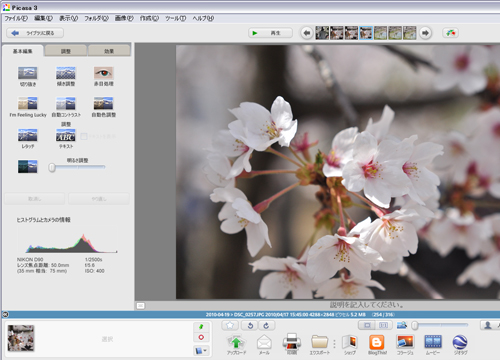
画像一覧のなかで編集したい画像をクリックしEnterキーを押すと上の様な画像編集画面が出ます^^
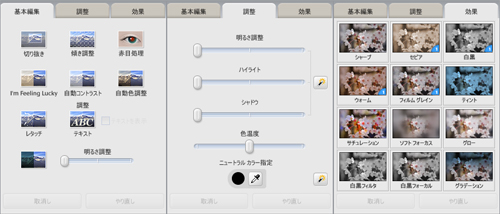
画面左のタブをクリックするだけで簡易的ですが様々な画像編集や画像に効果をつけることができます♪
ここでブログにアップすることを考えると問題になるのが画像の縦横の大きさ、つまり画像のリサイズです^^;
私のブログはなぜだか自分でもわからないのですが480×360ピクセルの画像が多いのでできればこの比率でいきたいと思いますがこれをどうやったらPicasa3上で実現できるか…
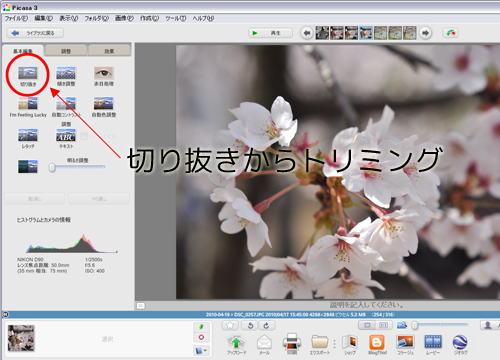
まず基本編集の中にある切り抜きを選択します^^
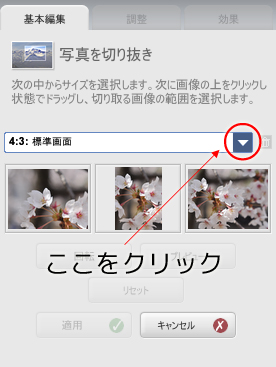
次に写真を切り抜きの画面から横に付いている青地に白の矢印をクリック!
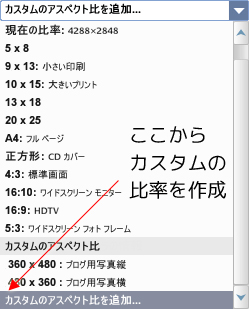
次にここでブログの画像の大きさの比率をカスタムアスペクト比を追加から行います^^
私の場合はもう追加してあるのですが480×360で入力しました♪
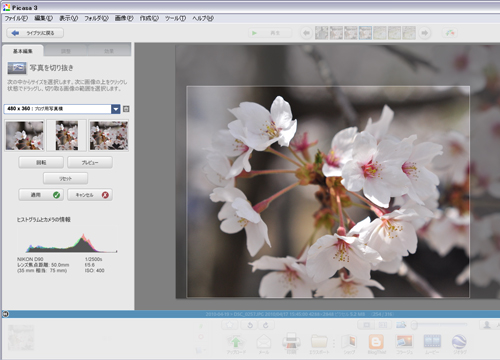
カスタムアスペクト比率による切り抜きを行うと切り抜かれる部分が画像の様にわかるのでこれを拡大・縮小して切り抜きたい部分を選択して「適用」をクリック^^
するとその範囲で画像が切り抜かれます^-^
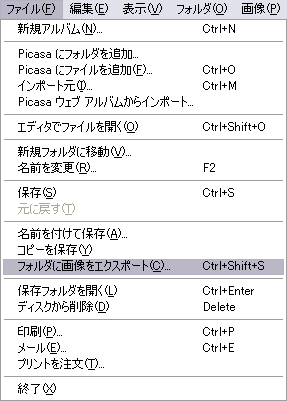
後はお好みで画像編集をしたらファイルからフォルダに画像をエクスポートを選択します^^
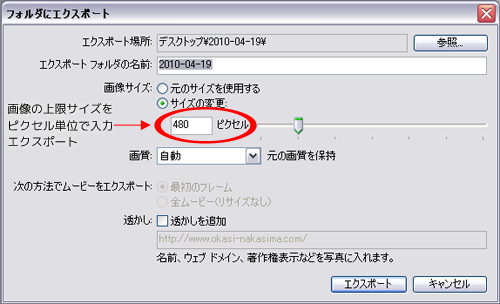
すると上の画像の様なダイアログが出ますのでサイズを変更にチェックを入れ、ブログで使う上での上限ピクセルを入力してエクスポート^^
これでフォトショップを立ち上げなくても画像のリサイズ・編集を大量の画像の中からすることができました^-^
一応今回できた画像がこちら♪
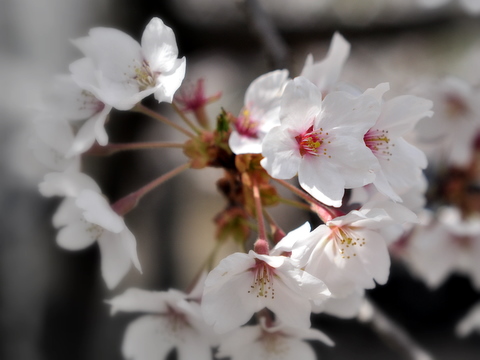
こちらの画像には切り抜いた後、ソフトフォーカスをかけて中心部から離れるにつれ再度を落とす加工もしてみました^^
商品写真などはともかく、普段はこれでもいいかなと考え中です^-^
とっても便利なPicasa3を皆さんも一度お試しあれ!?

新潟スィーツ・ナカシマさん
こんにちは!
>私の場合、写真が多くなればなるほど、この作業が繁雑になってアップするのが遅くなっていました^^;
これはよ~く理解できる話しですね。
僕の場合は伯爵様からおそわったJTrimを使っています。
沢山の中から選び出す作業は時間と手間がかかりますよね^_^;
ナカシマさんが見つけた方法は簡単なんでしょうね(^―^)
こんにちは!
こんな便利なソフト初めて知りました!
これもフリーソフトですよね?
私は写真を見るときはBridge(ブリッジ)というソフトを使っています。
フォトショとイラレをセットのやつで購入すると付いてきたりします^^
でもこれは写真の情報を見るだけでWクリックでそのままデータをフォトショで開けますがトリミングなどの加工はできません><
今度DLしてみようと思います♪
私は、写真を検索するときは、パナソニックのデジカメのドライバーで探します。フォトショップエレメンツ8で取り込みをして、リサイズや画質を低画質に落としたりして、ブログにアップロードできる大きさにします。画像の保存数は増えると動きが重くなる、一方なので、私は1TBの外付けHDを買いました。USB接続が出来るのでPS3と兼用です。
こんばんは〜
なかなか便利そうですね。
問題はMac版はあるのか・・・
フリーソフトはいつもそれが・・・ね(^^;)
私は婚礼や人物写真以外は
色補正もほとんどせず、切り取りのみです。
仕事上PSは常に開いてるので
PSでやるのが一番簡単なわけです(*^_^*)
ナカシマさん こんばんは
twinsさん同様 Mac派の私です。
最近画像処理はカメラに付属して来たものを使い
PSE3で切り抜きです。1カラムの私のブログは
幅720pix 縦1080pixが縦型写真でこのままA4サイズプリントです。
それを割り算しながら
幅720pix 縦540pix は縦1/2
幅720pix 縦360pix は縦1/3 又は 縦横ミックス
幅720pix 縦240pix は横写真 縦1/2
の3パターンで構成です♪
結構便利そうですね
なるほど
おはようございます
私はフォトショップを使っています
Picasa3使いやすそうなソフトですね!!
いつも素敵なソフトの紹介を有難う御座います
早速試してみます♪
こんにちは
これかなり便利で使えそうですね。画面印刷して挑戦します。
素敵な情報をありがとうございます。
ナカシマさん、何時も新しいことに果敢に挑戦してて素晴らしいです。私はブログ更新今期はは週3回程度にしようと決めちゃいました。限られた時間をどう使いこなすか、重いpcは時間の無駄を感じちゃいますね。