
フォトショップでBUKOサンドをかっこよく(笑)
 新潟スイーツ・ナカシマ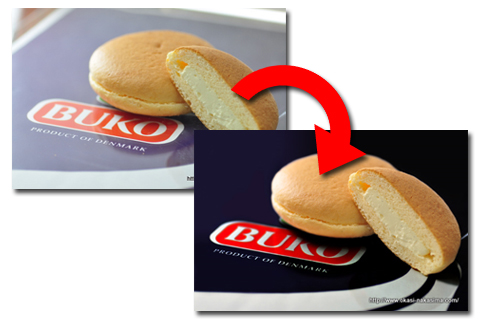
この間、御紹介したBUKOサンドですが、実は写真の撮影を大きく失敗しておりました^^;
BUKOサンド自体はいいのですが背景が貧相で困ったことに@-@;
撮影では印刷した紙の上にアクリル板をのせて深い色で反射させようと思ったのですがこれがうまくいきませんでした(笑)
撮り直しも考えたのですが、BUKOサンド自体はいいので撮り直しよりも早いフォトショップでの修正を試みることに^^

元の画像がこれです^^;
バックに深い青を想像していたのですが…光の当て方が多分まずかったのだと思うのですが白茶けちゃいました@-@;

まずは画像のレイヤーを複製して、補正はしないBUKOサンドを大雑把に切り抜きます^-^
後できれいにするのでここは簡単に(笑)

元の画像のレイヤーのレベル補正をいじって好みの色に調整^^
この深い青が最初から撮れればよかったのですが…写真撮影、まだまだ未熟ですね*-*

あとは先ほど大雑把に切り抜いたBUKOサンドの淵をぼけ具合に応じて消しゴムツールのブラシサイズ変更しながら消していくだけです^^
うまくできたら細かなところを整えて完成した写真が下になります^-^

大体思っていた通りにバックを修正♪
やはり試行錯誤して撮るより早かったです(笑)
今回は時間も無くてフォトショップに頼りましたが、反射の写真もいつかうまく撮れるよう頑張ろうと思います^^
とりあえず、貧相だった元の写真もちょっと高級感漂うようになったでしょうか!?
また何かおもしろいことができたら報告させていただこうと思います^0^

こんにちは♪
お見事です(^^)/
先日のカッコイイBUKUサンドの写真はこのようにできたのですね♪
大雑把に切り抜いて、消しゴムツールで消していくといいのですね
綺麗に切り抜こうと思うと時間がかかるので
ちょっと手間だなぁ~といつも思っていました(*^-^*)
新潟スィーツ・ナカシマさん
こんにちは!
へ~・・・そんなテクニックを使っていたなんてちっとも知りませでした(^^ゞ
BUKUサンドの方を上手に切り取ったのかと思ったら違う手法でサンドの回りに色を付けて行ったのですね。
確かに修正後のほうがメリハリが効いていて素敵に仕上がっています(*^_^*)
すごいテクニックだな~
でも時間かかるのでは?
私なら 撮り直したほうが 簡単と思ってしまいます(^_^;)
たしかに背景を換えると・・・・重厚に 高級に見えます。
新潟スイーツ・ナカシマさん こんにちは〜♪
切り抜き参考になりましたよ〜
私も撮影あまり上手くいかないので
かなり多投してしまいそうです♪
こんにちは!
すごい!補正テクニック把握してますね!
BUKOサンドの輪郭は、ペンツールでパスを作って選択範囲で囲むともっと楽に、短時間で補正ができますよ^^その際、境界線を1pxでフィルタ>ガウス(ぼかし)でぼかすとよい感じに仕上がります♪慣れないとペンツールは多少使いづらいですが、覚えると今までの作業が楽チン&綺麗にできます。お試しアレ☆(by元広告代理店の中の人/笑)
こんにちは。
うーん、さすがですね。
元の写真も綺麗に撮れているから出来る技ですね。
こんばんは〜
BUKOサンド、切り取りやすい形でよかったですね(^^)
これが細いギザギザのあるものだったりすると・・・
しかし背景があの状態から
レベル補正であそこまで出来ちゃうんですね〜
えらい!!(*^^)v
自分は、フォトショップエレメンツ8を使っていますが、ブログ画像のリサイズ専用です♪慣れると編集や補正がしやすいので、アップグレードすれば?
こんばんは
君のような画像加工テクニックないから
写真で勝負さ
こんばんは。
なるほど~、上手ですね~。
画像加工、やってみたいです。
おはようございます。
私も、綺麗に切り取ろうと、細かい作業をしたことが
ありますが、疲れますね(笑
勉強になります。いつもありがとうございます。
被写体がいつもあるとは限りませんものね。
この技は、必須ですね。
おはようございます
綺麗な写真に変化しています♪
流石です!!
私の中で「ナカシマさん=フォトショップの先生」なんです
今日も素晴らしいテクニック!!
情報を有難う御座います♪
こんにちは!
私も最近は切抜きよりも消しゴム、結構使ってます^^
フォトショップに出会って、HPが少しまともになりました^^