
単色データをフリーソフトでEPS化!
 新潟スイーツ・ナカシマ
最近知ったパソコンのちょっとした小ネタ^^
ロゴや店名など特殊な図形を会社の広告などで使うのですが、今までPhotoshop Elementsしか使用していなかったので大きいデータを縮小して使うことが多かったです^^;
…というのも小さい画像を大きくすると画像が荒れるので@-@;
まずは画像が荒れるというのはどういうことかを御覧ください(笑)

例として持ってきたのはナカシマのマークで^^
縦横2000pxの画像と縦横100pxの画像を縦横1000pxの画像にするとどうなるか実験したいと思います^-^
ちなみにpx(ピクセル)とは画素とは、コンピュータで画像を扱うときの、色情報を持つ最小単位だそうです♪

大きな画像を縮小した時は荒れは無い(目立たない)ですが小さい画像を拡大した時は画像が滲んだように荒れます^^;
小さいデータを大きくしているので、イメージとしては小さい画像を大きくコピーした時綺麗にならないと一緒のような感じで@-@;
…というわけで今までロゴ等の画像は大きな画像で保存していたのですが、そのデメリットはデータ容量がかさばるのとデータを開く時時間がかかるということで…
でも今回はそんな悩みを解消する方法を(笑)
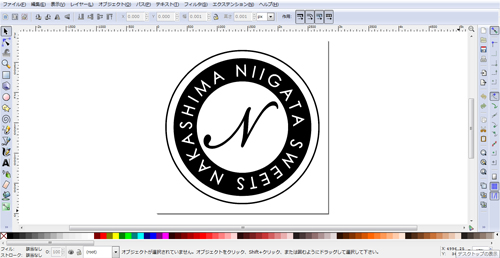
今回使うソフトはオープンソースで開発が続けられているinkscapeというソフトを使った方法^^
inkscapeはベクター画像を作ることのできるドローソフト^-^
「なんだ、Illustratorでできるじゃん。」「パス化するだけじゃん。」と思われた方はその通りで申し訳ございません^^;
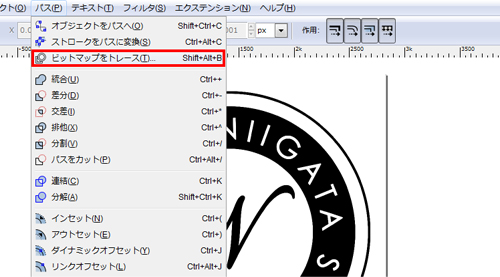
やり方は簡単でまずできるだけ大きいロゴ等のビットマップ画像を用意しておきます^^
その画像をinkscapeで開き、「パス」→「ビットマップをトレース」を選択します^-^

すると小窓が開き、画像によって設定を変えて、ビットマップからパスをとってトレースしてもらいます^^
多分この時画像が小さすぎたり、明暗差があまりない画像だとパスが撮りにくいかと思いますのでご注意を@-@;
パスがとれたらコピーして新規キャンバスに貼り付けます(←この辺はもっと簡単な方法がありそうです)

その画像を次にEPS形式で保存します^^
保存のダイアログの中に形式の選択がでますのでそこから選んでください^-^

作成された「※※※.eps」画像をPhotoshopで開くと上のようなダイアログが開きます^^
後は好きな大きさ、好きな解像度で開くと画像が荒れず開くことができます^-^
さてその気になる画像サイズは…

ビットマップデータの方は、今回パスを作成する際に使ったものですが、圧倒的にEPS形式の方が小さいです^^
もちろん画像を開くのも早く^-^
単一のよく使うデータはこの様にEPS化しといた方が経済的なような気がします(笑)
まだドローソフトは勉強中なのでベジェ曲線を自在に使えたりしたいなと思うのですが…なかなか難しいですね^^;
これからももうちょっと色々がんばって勉強していこうと思います@-@;

こんにちは。
さすがナカシマさん、色んな事をご存知ですね。
私には、難しくて理解するまで時間が掛かりそうです。
こんにちは!
illustratorだったらロゴをどんなに拡大縮小しても荒れませんよ!(イラレでデータ化する必要がありますが…)特にポスターやパネルを作るときなど重宝すると思います^^
おはようございます。
興味がありますが、内容についていけないのが現状です・・・。
変化・進化を続けるナカシマさん。
いつもながら素敵です(^^)
新潟スィーツナカシマさん
おはようございます!
そうそう、僕も保険屋あいさんさんと同じです。
理論は分かるのですが、実際に自分がやるとなると相当壁が高そうです^_^;